Adobe Photoshop 7.0
Adobe Photoshop 7.0 adalah editor foto tangguh dengan proses pengeditan yang lancar dan cepat

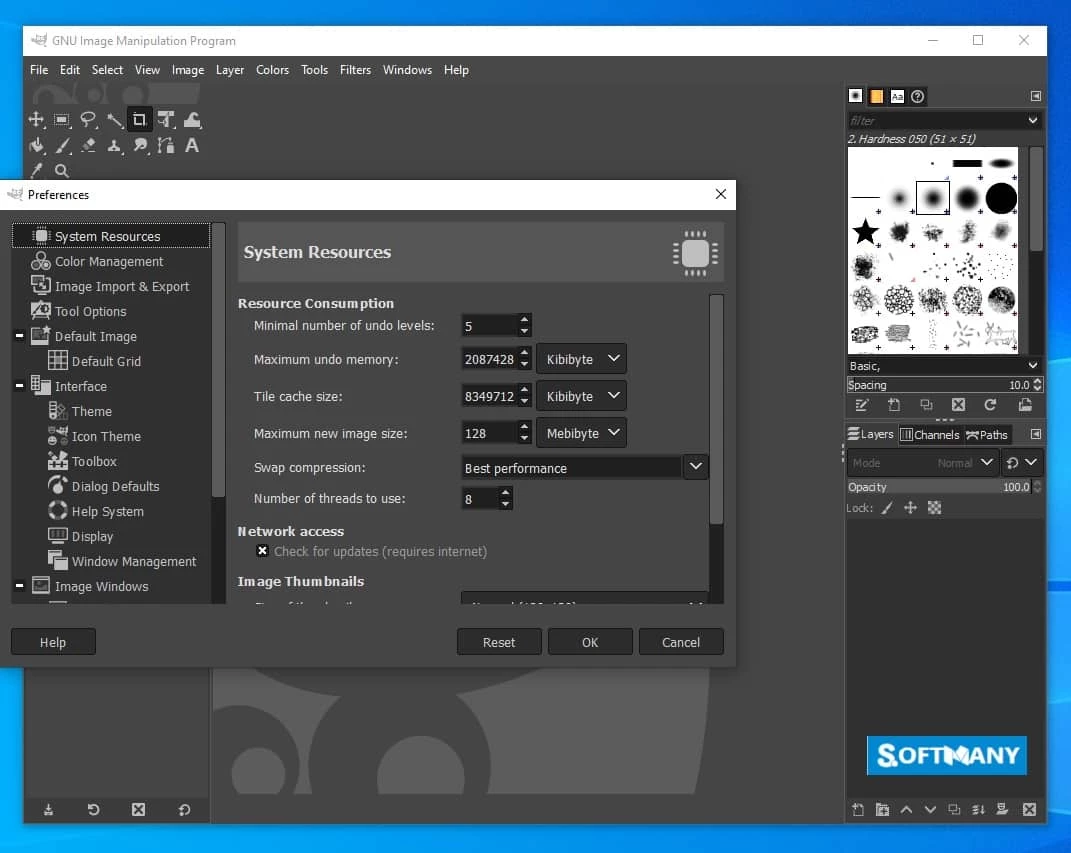
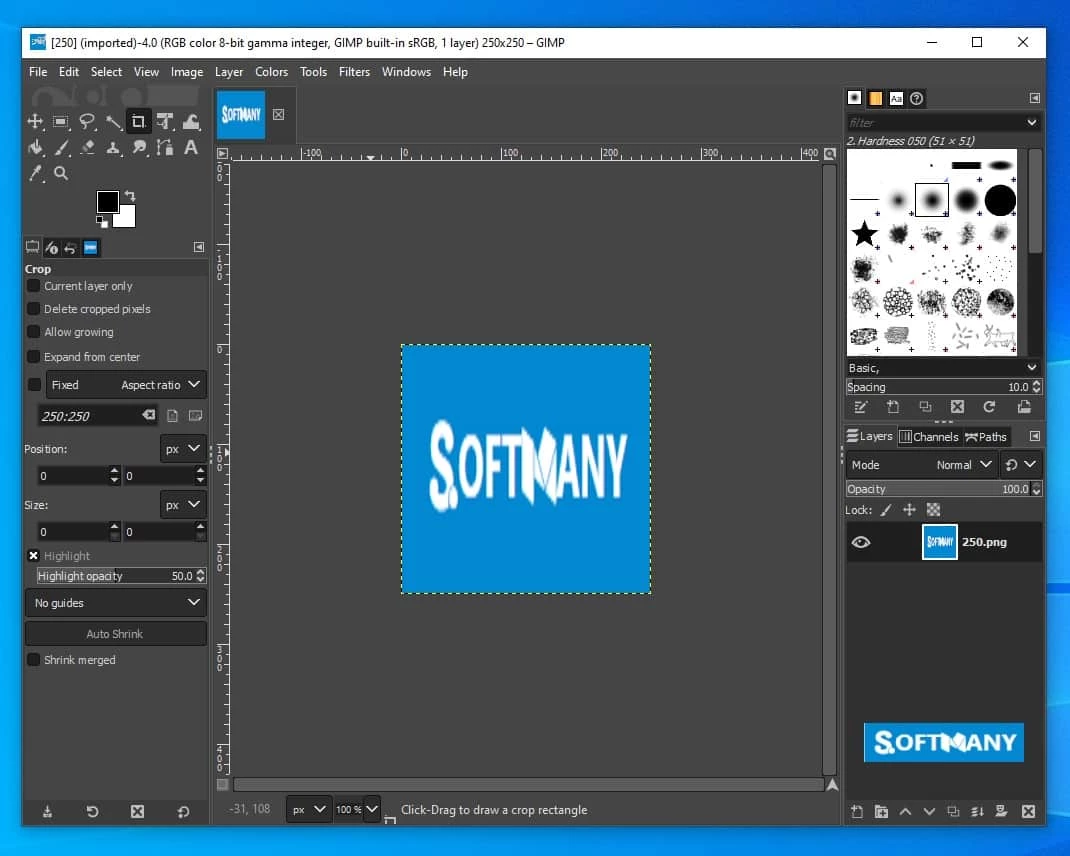
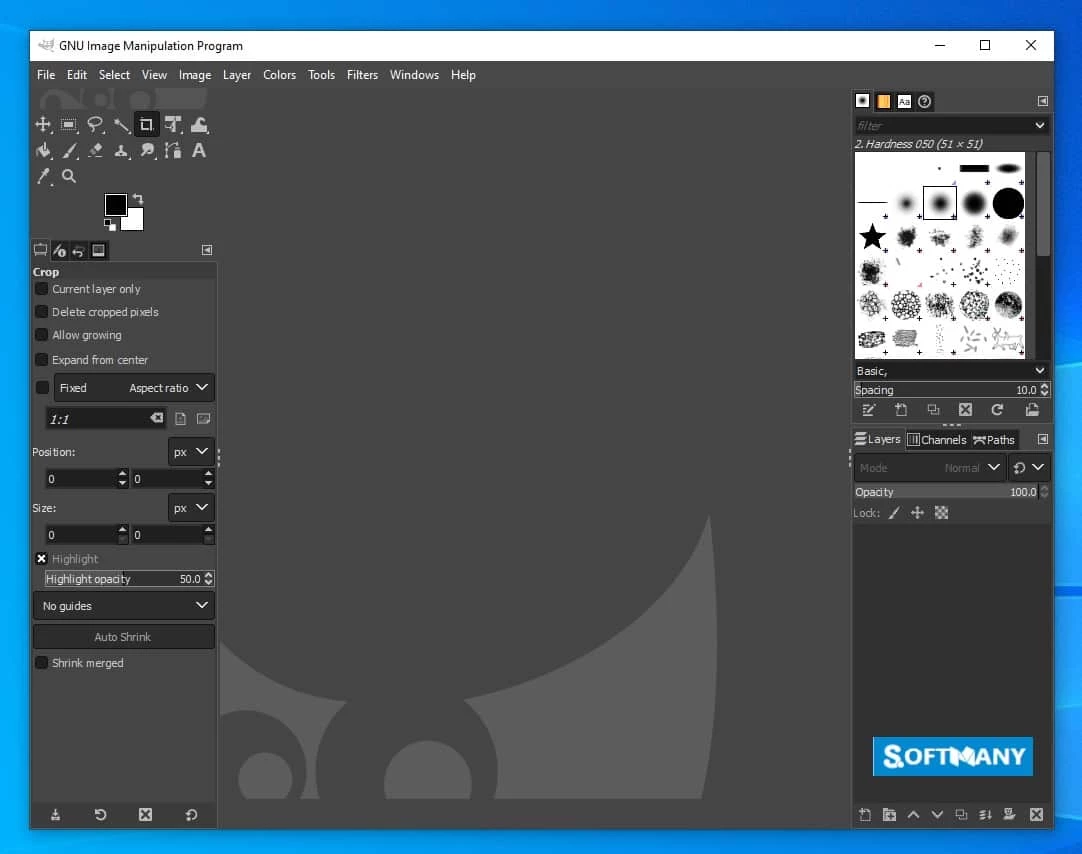
GIMP adalah perangkat lunak pengeditan gambar sumber terbuka dan multi-platform seperti Photoshop atau CorelDRAW . Anda dapat menggunakan program ini untuk dua tujuan: memperbaiki gambar atau membuat gambar baru menggunakan berbagai alat seperti kuas, pensil, clone pad, airbrush, dan sebagainya. Aplikasi ini menawarkan fitur yang sama seperti yang tersedia di perangkat lunak pengeditan gambar lainnya . Ia mendukung berbagai format dan plugin. Ia bekerja dengan gambar RAW dan mengelola lapisan dan masker lapisan dengan sempurna. Sebaiknya tonton beberapa tutorial untuk mulai menggunakan aplikasi ini, yang dapat memperkuat pemahaman Anda.
Instalasi aplikasi ini mudah; Anda dapat mengekstraknya ke flashdisk USB Anda atau menggunakan torrent untuk instalasi jika koneksi internet buruk. Anda memiliki opsi untuk berhenti menggunakan komponen opsional apa pun, termasuk mesin Windows untuk GTK+, simbol debug, dukungan PostScript, terjemahan, kuas MyPaint , skrip Python, dan dukungan 32-bit, di antara lainnya. Layar utama terdiri dari dua bagian utama: jendela gambar untuk memuat konten yang akan diedit, dan kotak peralatan untuk menggunakan fitur-fitur untuk memanipulasi konten. Buka tema widget untuk mengubah warna, spasi, ukuran ikon, dan kustomisasi kotak peralatan. Cukup tekan tab dan dapatkan mode layar penuh untuk mengedit serta melihat pratinjau karya Anda.
Gunakan alat ini untuk memperbaiki ketidaksempurnaan pada foto digital Anda. Pilih mode koreksi dari alat transformasi untuk memperbaiki distorsi perspektif akibat kemiringan lensa. Gunakan berbagai filter menarik untuk menghilangkan distorsi barel lensa dan vignetting.
Serangkaian teknologi retouching canggih yang sempurna memungkinkan Anda untuk menghilangkan detail yang tidak perlu. Gunakan alat perbaikan baru untuk memperbaiki detail kecil dan alat kloning perspektif untuk mengkloning objek dengan mudah. Selain itu, dukungan untuk perangkat input membuat aplikasi ini unik. Sangat mudah untuk mengikat objek yang sering digunakan seperti memutar roda USB atau menggerakkan slider pengontrol MIDI, mengubah ukuran, sudut, atau opasitas kuas selama melukis, dan mengikat skrip favorit Anda ke tombol.
Aplikasi ini mampu memproses semua format file populer seperti KPEG, GIF, PNG, TIFF, BMP, MHG, PSD, PS, PDF, TGA, SVG, XPM, dan sebagainya. Anda dapat meningkatkan kemampuan format menggunakan plug-in, karena banyak format langka dan unik didukung dalam registri plug-in. Dengan aplikasi ini, dimungkinkan juga untuk memuat dan menyimpan file dari jarak jauh menggunakan protokol FTP, HTTP, atau bahkan SMB dan SFTP/SSH.
Untuk mengunduh plugin GIMP, Anda perlu mengikuti beberapa langkah manual.
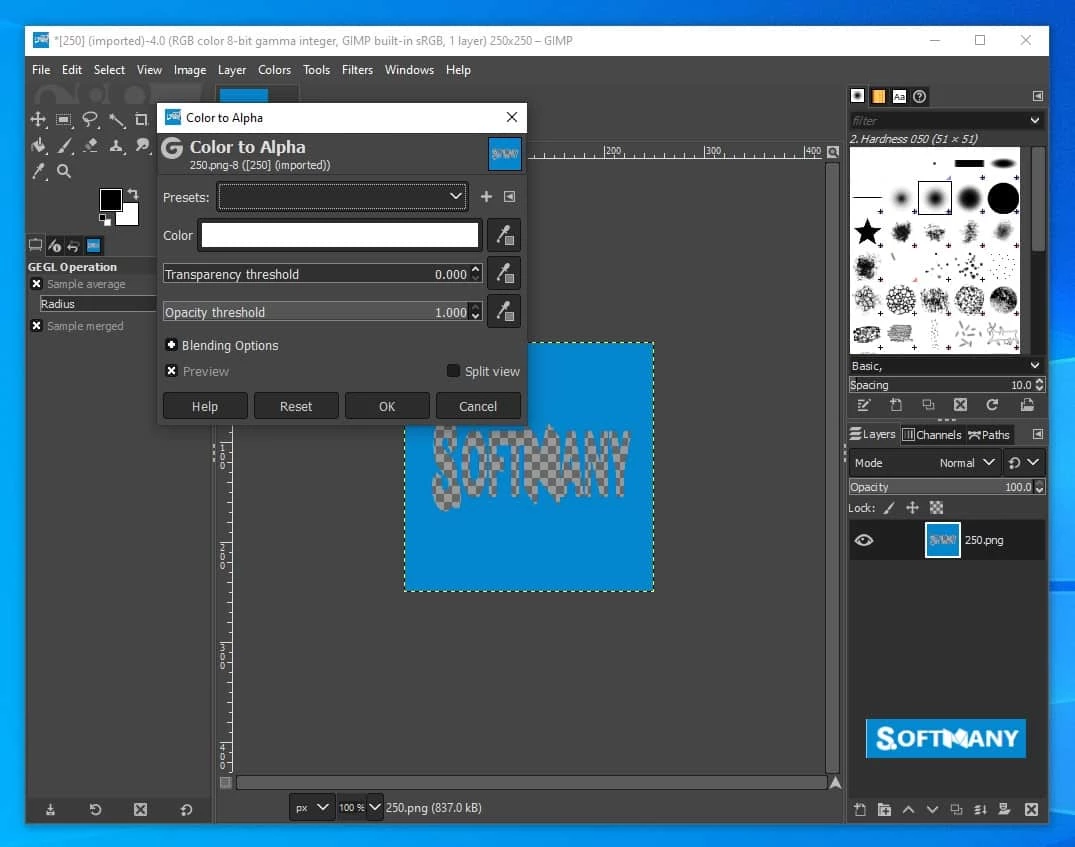
Anda dapat membuat latar belakang transparan dengan mengikuti langkah-langkah yang diberikan;
GIMP adalah utilitas sumber terbuka yang luar biasa yang menawarkan berbagai macam font. Bisa dibilang ini adalah alternatif untuk banyak aplikasi pengeditan foto berbayar seperti Adobe Photoshop . GIMP ringan dan dilengkapi dengan dokumentasi pengguna untuk membantu Anda mengatasi kebingungan.
Keuntungan
Kekurangan

Adobe Photoshop 7.0 adalah editor foto tangguh dengan proses pengeditan yang lancar dan cepat

Adobe Photoshop CS6 adalah versi yang paling dinanti untuk mengedit foto.

Adobe Photoshop dirancang untuk pengeditan gambar, desain grafis, dan manipulasi gambar digital.

Pengeditan foto yang stabil dan ditingkatkan dengan Adobe Photoshop CS3

PicWish, edit foto Anda menggunakan teknologi AI canggih

PixelLab memungkinkan Anda mengedit foto-foto Anda di layar besar.